メイン

2013年02月03日

iPad mini再び購入

一度は手放したiPad miniを再び購入しました。


前回はブラックの32GB、今回はホワイトの16GB。ともにWi-Fiモデルです。
理由はNexus7では手の出せないiCloudとの連携とiTunesによる管理、iPhone5とのアプリ共用、インターフェースなどです。
とはいえ、Androidの長所も捨てがたいので、Nexus7も並行して使用する予定。

というのは建前で、実はiPad Retinaモデルを買いに行ったつもりで銀座のApple Storeに行ったのですが、品薄のiPad mini ホワイト16GBが売っているというのでついつい手を出してしまいました。いわゆる衝動買いです。


ソフトバンクWi-Fiスポットの利用案内をもらえました。
購入後3日〜5日以降にID発行手続きをするように書かれていますので、それまでおあずけ。

2012年12月01日

スマートフォン用耐指紋性撥油コーティング Fusso SmartPhone

スマートフォンやタブレットは画面をタッチして直感的な操作ができるのが魅力です。
しかし、ガラスの画面に直接指を押しつけたり、左右に動かしたりすれば、当然、指紋がついてしまいます。
画面がベタベタになり、操作性も落ちてしまいますし、見た目もよろしくない。

そんな悩みを解消してくれたのがこの商品です。


「スマートフォン用耐指紋性撥油コーティング Fusso SmartPhone」。

・iPhone 5 、iPod Touch 第5世代、Galaxyシリーズその他スマートフォン用指紋防止コーティングキット。タッチパネルのガラスにコーティングすると表面の水接触角が110度程度に改善し指紋や汚れが付きづらく拭き取りやすくなります。
 さらに、表面の動摩擦係数が低下することで滑りが劇的に向上、タッチパネルを触るのが気持ちよく快適になります。
・本コーティング剤はナノテクノロジーにより開発され、ガラスと分子結合することで効果が数ヶ月間持続することから、グローバルスマートフォン、タブレットPCメーカーに多数採用されている製品です。コーティング後の膜厚が10ナノ程度(10万分の1ミリ)と超薄膜なので液晶ガラスの光学特性、外観を損なう事が有りません。
・液晶保護フィルムなどを貼らず、ありのままのスマートフォンを綺麗に快適に使いたいユーザー様に最適です。本品は、ガラス面と化学結合することで抜群の性能(指紋防止、滑り向上、効果持続)を発揮する為、フィルムやプレスチックにコーティングしても効果が出ません。

(原文のまま引用)


説明だけ見ているとかなりそそられます。
今まではブリスXを使用していましたが、対指紋というところでは若干不満を持っていたところだったので、これを機に試してみることにしました。

まずは付属のクロスで画面を拭き、数滴たらしてティッシュで軽く全体にのばす。
このくり返しを3回。
説明書の記載通り、すぐに乾いてしまうので、白いムラができるほどたっぷり塗ってあげるのが良さそうです。

夜塗って、そのまま就寝→朝拭きとる
このパターンを3日連続でやってみたところ、画面がツルツルと滑り、指紋もほとんど付かなくなりました。
iPad miniにも同様に施工してあげましたが、効果は絶大。
フリックが多いFripBoardやRemoteを使った後でも、ほとんど指紋が見えません。
さすがにずっと使いっぱなしだと付着しますが、軽く拭きとってあげるだけで消えてしまいます。
これはなかなか気持ちイイです。

多少値が張りますが、指紋の付着を防ぐために保護フィルムを買うくらいなら、こちらをオススメします。
ただし、傷に対しての防御があがるわけではありませんので、自分の使用方法にあった選択を。

2012年11月17日

銀座

久しぶりに銀座に行きましたよ。
今日の目的はココ。


CHANEL!!

続きを読む "銀座" »

2012年11月12日

Lightning to Micro USB Adapter

iPhone5から採用されたLightningアダプタ。
LightningUSBケーブルや30ピンからの変換アダプタなどが発売されましたが、やはりどれもワンランク価格がお高め。
渋々ながら買い揃えていたところ、ヨーロッパ限定で販売されていた「Lightning to Micro USB Adapter」が日本でも販売されました。1880円也。
ちなみに、なぜヨーロッパというと、どうもあちらでは販売される全ての携帯電話は、充電の際にmicroUSBへの準拠が義務付けられているそうです。


箱はかなり小さいです。
そしてもっと驚くのは本体。


ミニマム!
上手いたとえが見つかりませんが、小指の先よりも小さい。


iPad miniに差し込んでみました。
もちろん、充電もOK。
これで充電ケーブルをNexus7とiPhone5、iPad miniで共用できる!!

2012年11月04日

Nexus7とiPad mini

Googleのタブレット端末「Nexus 7」とAppleの「iPad mini」を購入しました。
元々、両方とも買う予定はありませんでしたが、せっかくiPhone5がテザリング出来るようになりましたし、機動性の高い、画面が大きい端末が欲しかったため、手を出してしまいました。

●Nexus7


10月2日に発売されたGoogle初のタブレット端末。
Google Playで購入。
一般人はこういった端末に手を出さないだろうと思いこんでしまったのに加え、予約開始日は即納だったので後で評判を見てから家電量販店で買ってみるかと思っていたら、あれよあれよと品薄に。
ネット上での評価がすこぶるよかったのを見てから、重い腰をあげてGoogle Playで予約したのは10月8日でした。

触ってみてなるほど。
19800円でこの動作なら売れるなと直感でわかりました。
質感がそこそこなこともあって、逆にラフに使えるのも外出のお供としてはイイですね。
重量、サイズ、バッテリーの持ちもバランスが良く、GPSも搭載されている魅力的な端末です。
バランスが悪いと思ったのはその価格。
リファレンスモデルとはいえ、この性能でコレは安すぎます。
他のメーカーのタブレットはNexus7と比較されてしまい、どうしても割高感が出てきてしまいます。
ワンセグ、防水、重量、有機EL等々、それらに何万も出すかと言われれば、その機能をよほど重視しない人はNOでしょうね。

●iPad mini


Nexus7から遅れることちょうど一ヶ月。
11月2日に発売されたAppleのiPad miniです。
即買いというつもりはなく、店で触ってみて良さそうだったら買おうと思っていましたが、帰宅する頃にはコイツの箱を持っていました。
iPhoneのように発売日当日に手に入れるのは至難の業ということはなく、夜にお店に行ったらゲットできたほどです。さすがに16GBは在庫なしで、仕方なく?32GBをゲット。

使ってみると、「ミニなのは、サイズだけ」と謳っているとおり、iPadのアプリがそのまま動いてくれます。
iTunesとの同期も、iPadとして認識され、過去に持っていたiPadから復元が可能でした。
iCloud含め、ここらへんの連携は非常に上手いです。
Nexus7やAmazon Kindleと比べると、スペックの割に価格が高いと言われていますが、ハード、ソフトのデキを考えると、これくらいは妥当かなと思っています。
むしろ前者2つが特出して安すぎるのです。特にNexus7のコスパは異常です。

重量とバッテリーの保ちは素晴らしいの一言。
その分、ハードウェアスペックは控えめですが、十分許容範囲でした。
他で嫌というほど言われていますが、贅沢を言うとやはりRetinaディスプレイが欲しかったところ。
今回は価格競争力や技術面で難しいところではあったと思いますが、iPad miniにRetinaが搭載されて、バッテリーが8時間もつ、重量は30gオーバーくらいであれば、多少価格が高くても買ってしまうでしょう。


純正のスマートカバー。
これで3980円は高いです。
いい物にはお金をかけたいとは思いますが、どう考えても高い。

Nexus7とiPad mini。
同じセグメントで激突する2つの端末ですが、両者に長所、短所があって面白いです。
タブレット用のではなく、スマホのアプリを広い画面で使えるNexus7、iPadのアプリをコンパクトな画面でもそのまま使えるiPad mini。
両端末のスタンスを表しているようですね。
どちらを選んでも後悔することはないと思いますが、普段AndroidスマホかiPhoneを使っているならば、連携のしやすさやアプリの流用が可能な同じOSを搭載した端末を選ぶのがベターです。

Windows7再アクティベーション

Twitterでは書きましたが、ウチのiMacがHDD交換プログラムの対象になってしまいました。
コイツにはBoot CampでWindows7を入れていたので、しばらくテスト用のWindows環境が無くなるのはまずいと思い、サブ機のMacBook airに移し替えることに。

移し替え自体はうまくいったのですが、久しぶりに起動してみたら「このWindowsのコピーは正規品ではありません」などと失礼なメッセージが。

なんじゃこれー!!

と、焦りまくることはなく、Microsoftに電話しました。
昔、自作機で同じメッセージを見ていた経験が生きたな。
そのときは「あと3日でライセンスが切れます」と出て焦りましたが。

電話にてWindowsの画面に表示されているインストールIDを打ち込み、再インストールの理由をプッシュ。
その後はオペレータと口頭でやり取りし、確認IDを入れてあげると認証が成功しました。
所要時間は約10分。


無事、「ライセンス認証されています」に切り替わりました。

それにしても、WindowsにしろOfficeにしろ、不正利用を防ぐためなので仕方ないとは思いますが、電話というアナログな手段しか用意されていないのは結構不便です。

2012年10月02日

iPhone5バッテリー激減対策


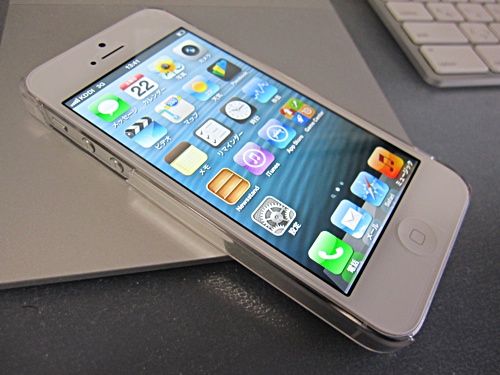
iPhone5を購入してから気になったのがバッテリー。
ディスプレイも大きくなったし、LTEに対応したし…と多少の持ちの悪さはと思っていましたが、故障かと思うほどバッテリーの減りが早い。
満充電して徒歩10分程度の最寄り駅に着く頃には70%になっているという状態。
ハード面も疑いつつも、設定を見なおしたら劇的に改善しました。
その改善策は以下。

・Genius for Appの停止
  設定>プライバシー>位置情報サービス>システムサービス
・Safariの同期オフ
 設定>iCloud>Safari
・PRLの更新
  *5050に電話し、5に更新。◯問題が発生したため
・SIMカード抜き差し
  SoftBank版iPhone4Sからリカバリ後、◯問題が発生したため
・ネットワーク設定をリセット
  設定>一般>リセット
  これも◯問題対策

これらをやったら、バッテリーの持ちが満足できるレベルになりました。
やったね!

2012年06月02日

活動量計 Calori Scan カロリスキャン

いつもどれくらい歩いているのか、どれくらいカロリーを消費しているのか。
ここのところ腰痛がひどくなってきた理由が運動不足とにらみ、自分の運動量を把握するため活動量計というものを購入してみました。


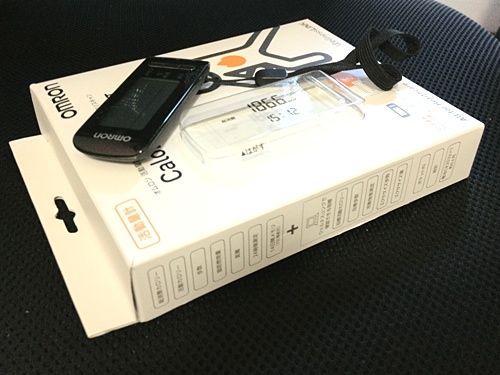
買ったのはオムロンの「活動量計 Calori Scan カロリスキャン  HJA-307IT」。
ブラックのほかに、ブルーとピンクがあります。
歩数計やカロリー計算などをしてくれる優れもの。


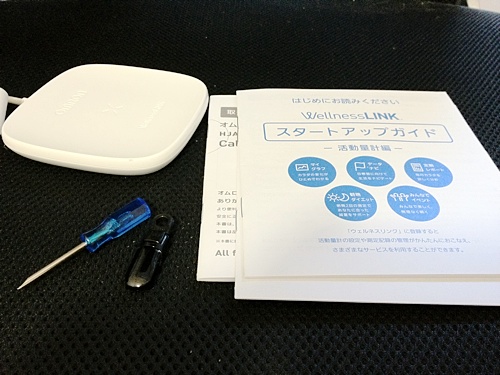
中身。
PCやMacを経由して、オムロンの健康管理サービス「ウェルネスリンク」とデータをリンクできるUSB通信トレイが付属。本体との通信はNFCです。
この他、ストラップやバッテリー交換用のドライバー、説明書など。


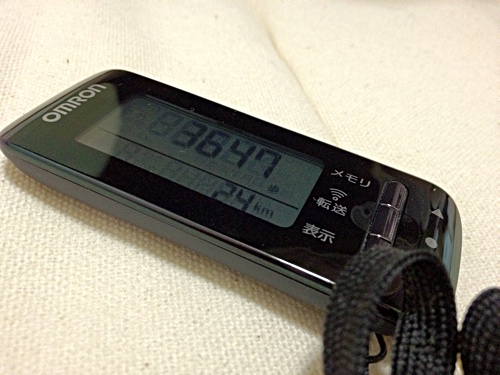
本体は軽くてポケットに簡単に入ります。
質感は残念なほどチャチですが、そういったことを求めるようなものではないので、気にしなければどうということはありません。

データは3軸加速度センサーによってカウントしており、手に持ったまま歩いてもちゃんと歩数が増えていきます。
昔の歩数計のような振ると増えていくようなインチキは使えません。

さっそくウェルネスリンクへアップロードしてグラフをチェックしてみました。
平日は1日7000歩前後と、厚生省の目標には及んでいないことが判明。ぐぬぬ。

PR


アーカイブ

リンク

About デジモノ

ブログ「TEA-League増刊号」のカテゴリ「デジモノ」に投稿されたすべてのエントリーのアーカイブのページです。過去のものから新しいものへ順番に並んでいます。

前のカテゴリはソノ他です。

他にも多くのエントリーがあります。メインページやアーカイブページも見てください。